Una buena estrategia de copias de seguridad en la nube no empieza comparando gigabytes ni descuentos. Empieza con una pregunta más incómoda: si hoy desaparecieran tus archivos, ¿qué necesitarías recuperar y cuánto podrías perder desde la última copia?
La nube aporta automatización y mantiene los datos lejos del ordenador o móvil original. Sin embargo, una cuenta bloqueada, un borrado sincronizado, un ataque o el cierre de un servicio pueden afectar tanto al trabajo diario como a lo que creías protegido. Por eso conviene usarla como una capa de la estrategia, no como su único argumento.
Primero, convierte «todo» en una lista manejable
No todos los datos tienen el mismo valor ni cambian con la misma frecuencia. Divide los tuyos en tres grupos:
Irreemplazables. Fotografías familiares, vídeos propios, documentos personales, certificados, investigaciones o creaciones originales. Merecen más de una copia y una comprobación periódica.
Importantes y cambiantes. Trabajo en curso, facturas, hojas de cálculo, apuntes o proyectos. Necesitan automatización y varias versiones, porque recuperar la copia de ayer puede ser más útil que conservar solo la última.
Reemplazables. Instaladores, películas descargadas de un servicio, archivos temporales o contenidos que puedes obtener de nuevo. Guardarlos puede encarecer el plan sin mejorar la recuperación.
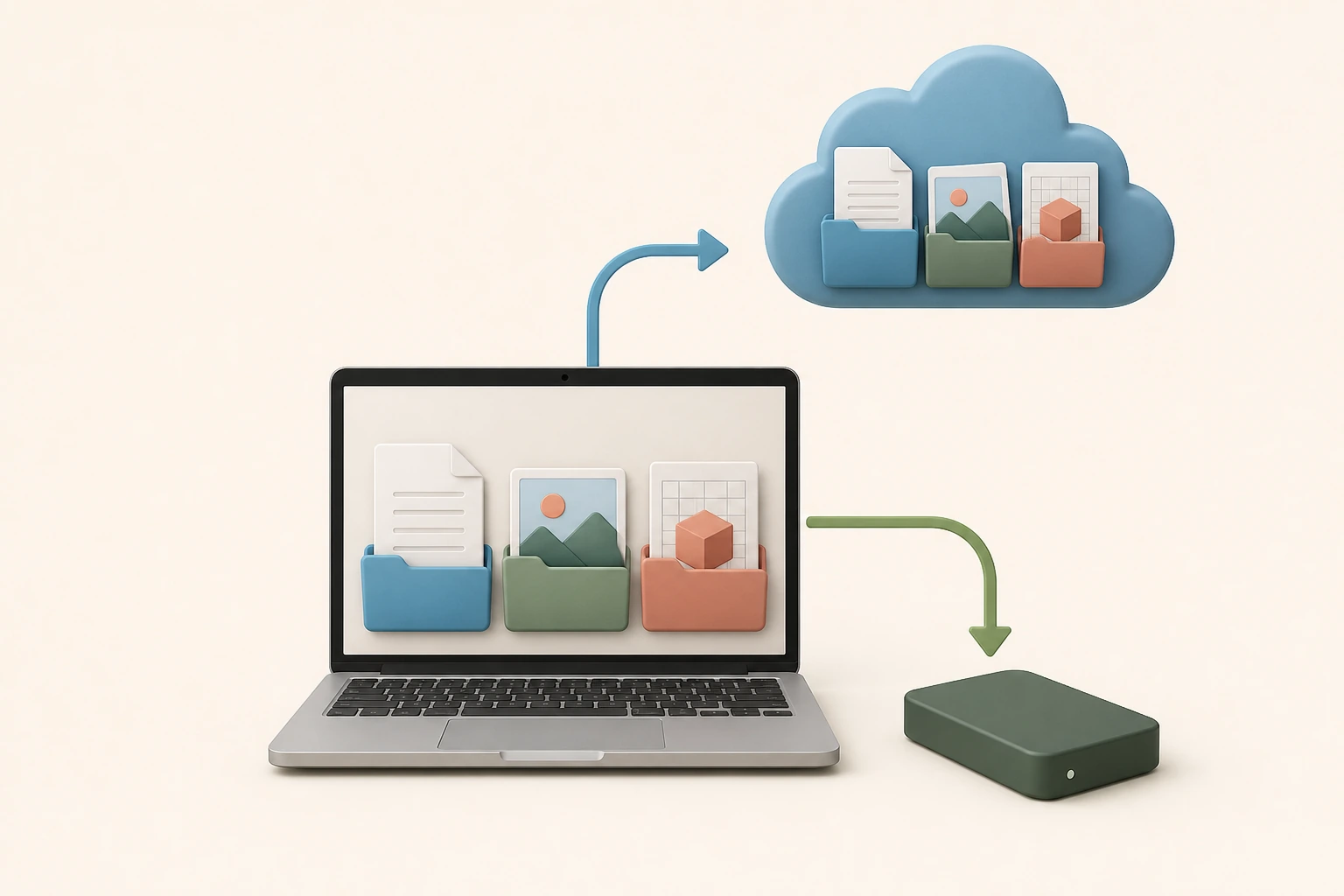
Anota también dónde vive cada grupo: Escritorio, Documentos, una tarjeta, el móvil, una aplicación o una carpeta compartida. Una copia solo protege lo que se ha seleccionado. El icono verde de una carpeta no dice nada sobre el disco externo que olvidaste, los adjuntos de una app o las fotos de otra cuenta.
Después define dos tolerancias en palabras corrientes:
- cuánto trabajo puedes permitirte perder: una hora, un día o una semana; de ahí sale la frecuencia necesaria;
- cuánto puedes esperar para recuperarlo: unos minutos para un documento urgente o varios días para una fototeca; de ahí salen la velocidad y el método de restauración.
No hace falta aprender siglas técnicas. Basta con que la frecuencia de copia sea menor que la pérdida que aceptarías y que sepas cómo recuperar los archivos dentro del tiempo que necesitas.
Sincronizar es útil, pero no siempre es hacer una copia
Una carpeta sincronizada mantiene el mismo contenido en varios dispositivos. Si editas un archivo, el cambio se propaga; si lo borras, el borrado puede propagarse también. Es magnífica para trabajar, pero una réplica inmediata del error no es una copia independiente.
El historial de versiones y la papelera mejoran mucho esta situación: permiten volver a un estado anterior durante el periodo que conserve el proveedor. Ese periodo puede variar según el plan, el tipo de archivo o la configuración. Comprueba cuánto dura, cuántas versiones guarda y si un administrador o atacante con acceso a la cuenta podría eliminarlas.
El Centro Nacional de Ciberseguridad británico recomienda no depender únicamente de esas funciones para los datos críticos y conservar una copia independiente en otro lugar o servicio. La diferencia práctica es sencilla: sincronizar mantiene datos al día; respaldar permite volver atrás después de que algo salga mal.
La regla 3-2-1, adaptada a una casa o un profesional
INCIBE resume una estrategia resistente con la regla 3-2-1:
- conserva tres copias de la información importante, contando el original;
- utiliza dos tipos de soporte o sistemas distintos;
- mantén una copia fuera de la ubicación principal.
Una aplicación doméstica razonable sería el archivo de trabajo en el ordenador, una copia automática en la nube y otra en un disco externo cifrado que guardas desconectado. La nube cubre robo, incendio o avería local; el disco desconectado reduce la dependencia de la cuenta y dificulta que un ransomware alcance todas las copias.
No es necesario duplicar cada archivo trivial. Aplica las tres capas a lo irreemplazable y ajusta el resto según el coste y el tiempo de recuperación. Si dos «copias» están en el mismo portátil, en dos carpetas de la misma cuenta o en discos siempre conectados al mismo equipo, comparten demasiados riesgos para cumplir el propósito de la regla.
CISA aconseja mantener copias críticas desconectadas y cifradas, y probar regularmente su disponibilidad e integridad. Un disco externo conectado permanentemente puede ser cómodo, pero también quedar expuesto al malware o a un borrado accidental. Conéctalo para actualizar la copia, expúlsalo de forma segura y vuelve a guardarlo.
Cómo comparar servicios sin dejarse llevar por el espacio
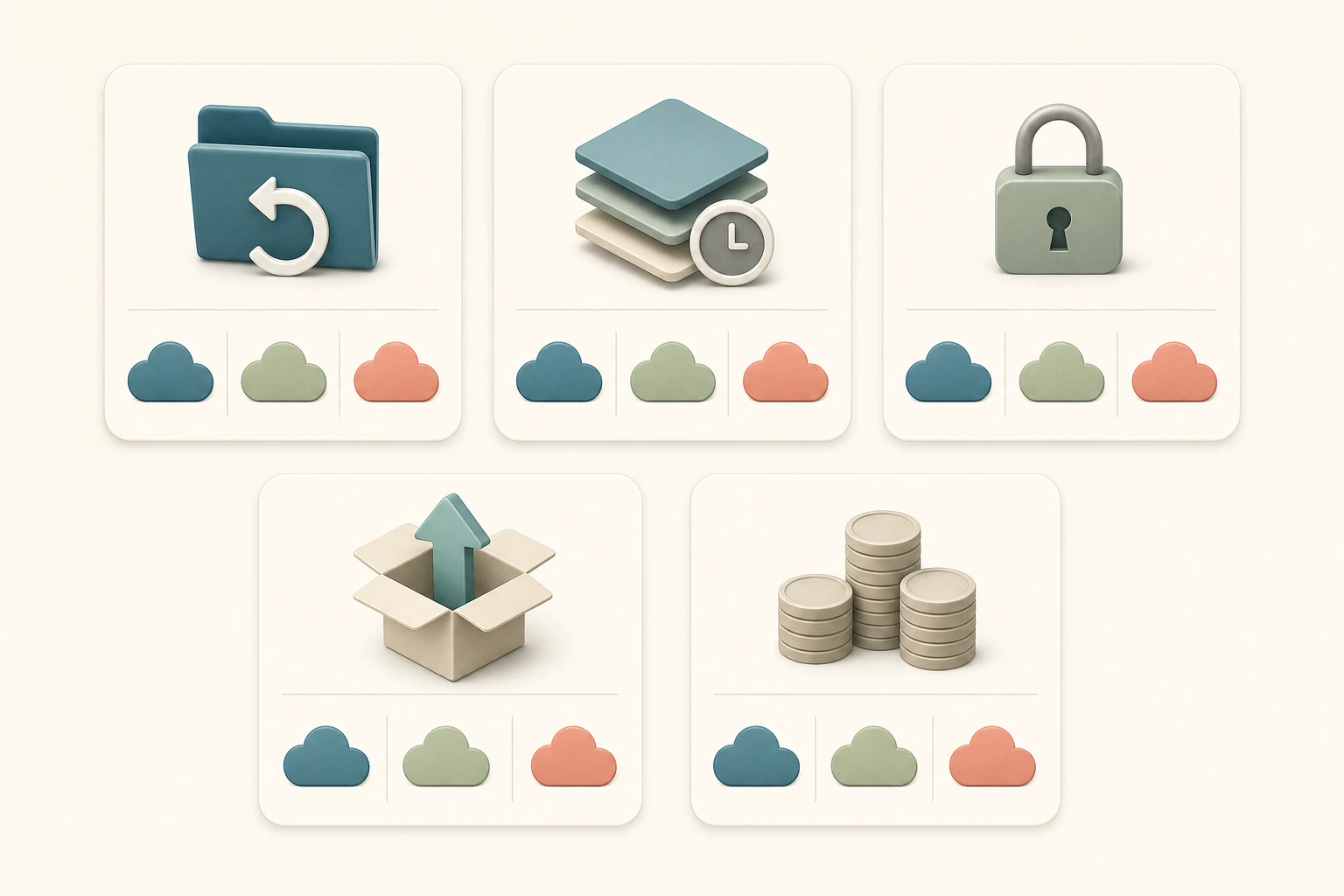
No existe un proveedor perfecto para todos. Una persona que protege 20 GB de documentos necesita algo distinto de quien conserva varios terabytes de vídeo. Compara estas cuestiones con la documentación vigente de cada plan:
Recuperación y versiones
Busca una restauración clara de un archivo, una carpeta y un equipo completo. Comprueba si puedes elegir fecha, recuperar elementos borrados, restaurar muchos archivos juntos y descargar una exportación completa. Una demostración o periodo de prueba vale más que la frase comercial «copia automática».
Pregunta qué ocurre cuando el ordenador está desconectado durante meses, cuando superas la cuota o cuando dejas de pagar. Revisa cuánto se retienen las versiones y si existe protección frente al borrado inmediato. Para datos profesionales, averigua también cuánto tardaría una recuperación grande y si tiene costes adicionales.
Seguridad de la cuenta y de los datos
El servicio debería ofrecer autenticación multifactor o claves de acceso, avisos de inicio de sesión y gestión de dispositivos o sesiones. Usa una contraseña única si todavía depende de contraseña y guarda los códigos de recuperación fuera de la propia nube protegida por esa cuenta.
«Cifrado» puede significar cosas diferentes. El cifrado en tránsito protege los datos mientras viajan y el cifrado en reposo, en los servidores. El cifrado de extremo a extremo o del lado del cliente puede impedir que el proveedor lea el contenido, pero no siempre cubre nombres, tamaños u otros metadatos. Además, si solo tú controlas la clave y la pierdes, nadie podrá recuperar la copia. Decide esa responsabilidad antes de activarlo.
Para información sensible, revisa la política de privacidad, dónde puede tratarse el contenido, quién tiene acceso y qué evidencias públicas aporta el proveedor sobre sus medidas de seguridad. El NCSC recuerda que parte de la protección es responsabilidad del proveedor y otra parte depende de cómo configures y uses la cuenta.
Salida, compatibilidad y coste real
Una copia no debería convertirse en una jaula. Averigua si puedes exportar los datos en formatos normales, conservar su estructura de carpetas y migrar a otro servicio. Revisa qué ocurre al cancelar, cuánto tiempo hay para descargar y cómo solicita el borrado definitivo.
Calcula el coste con el volumen que tendrás dentro de dos o tres años, no solo con el actual. Incluye límites por dispositivo, historial de versiones, restauraciones, impuestos y posibles subidas de categoría. Un plan barato que obliga a eliminar versiones o dificulta la descarga masiva puede salir caro el día de la avería.
Una organización que puedas mantener sin pensar cada semana
La mejor estructura es la que entiendes al verla. Crea pocas carpetas principales —por ejemplo, Personal, Trabajo, Fotos y Archivo— y debajo utiliza nombres estables. Para documentos que acumulan revisiones, una fecha en formato AAAA-MM-DD al principio ayuda a ordenar; añade después una descripción clara y, solo cuando tenga sentido, una versión.
Evita nombres como final, final2 y ahora_si_final. El historial del servicio puede conservar cambios, pero un nombre comprensible facilita localizar y exportar. Tampoco guardes varias copias manuales idénticas dentro de la carpeta sincronizada: consumen espacio y no crean independencia.
Asigna a cada grupo una regla:
| Grupo | Automatización | Segunda copia | Conservación orientativa |
|---|---|---|---|
| Trabajo en curso | Continua o varias veces al día | Disco o servicio independiente | Varias versiones para corregir errores |
| Documentos personales | Al modificarlos | Disco cifrado | Mientras sigan siendo necesarios |
| Fotos y vídeos propios | Al conectar o cargar el dispositivo | Disco externo organizado | A largo plazo, con revisión del soporte |
| Archivos reemplazables | Opcional | Normalmente innecesaria | Hasta que falte espacio |
La conservación no debe ser una cifra copiada de internet. Ajusta el historial al tiempo que tardarías en descubrir un error. Si podrías notar una carpeta corrupta dos meses después, una papelera de pocos días no basta. Al mismo tiempo, revisa y elimina copias de datos que ya no debas conservar, sobre todo si contienen información personal o profesional de terceros.
La prueba que transforma almacenamiento en recuperación
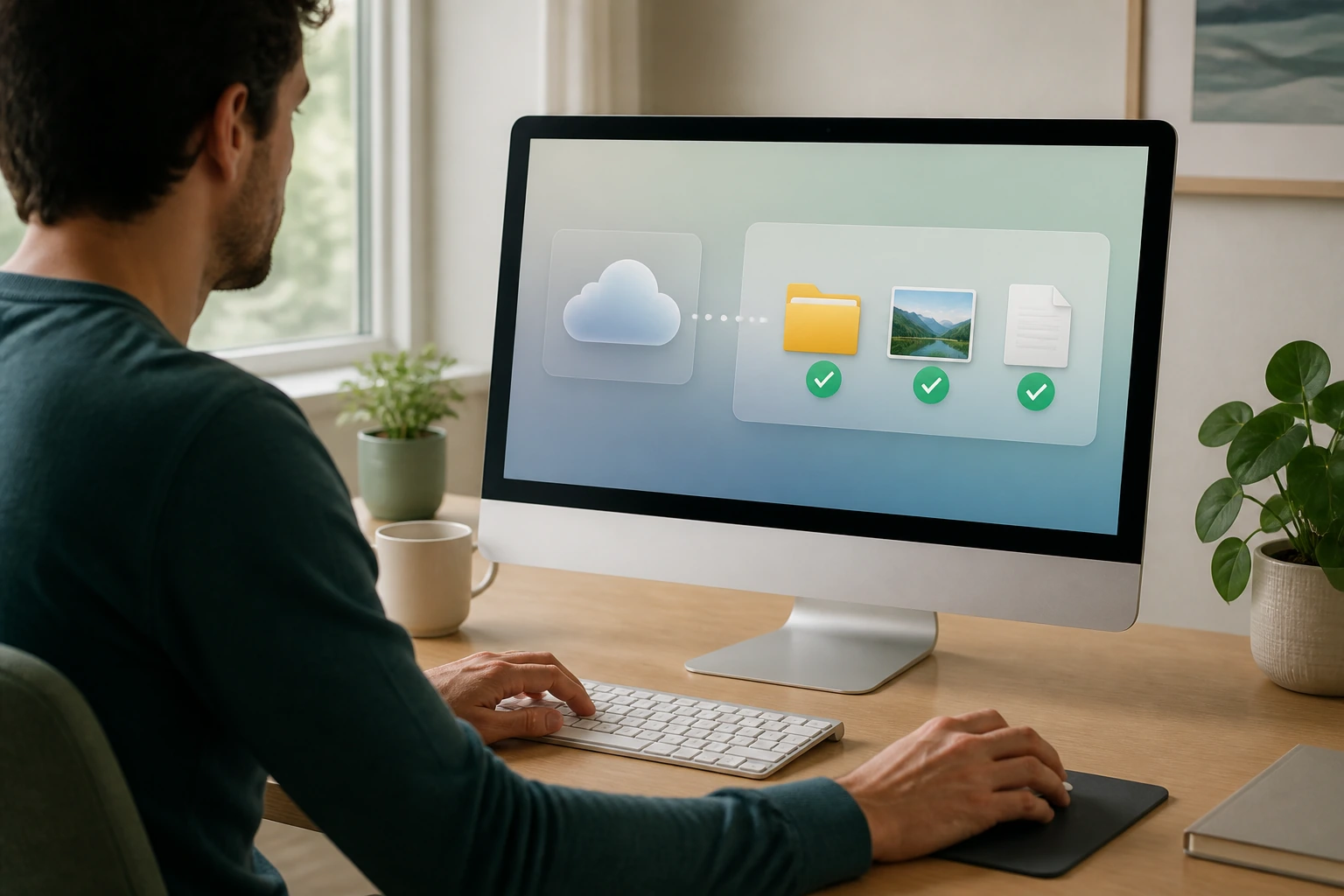
Una copia sin probar es una promesa. Haz un ensayo pequeño antes de confiarle todo:
- crea una carpeta de prueba con un documento, una foto, un archivo grande y varios subdirectorios;
- deja que termine la copia y comprueba que no hay errores pendientes;
- modifica y elimina algunos elementos para generar versiones;
- restaura una versión anterior en otra ubicación, sin sobrescribir el original;
- abre los archivos y compara que nombres, contenido y estructura se conservan;
- repite la prueba desde un segundo dispositivo o una sesión limpia para confirmar que conoces el acceso y la recuperación.
Después, repite un ensayo de forma periódica y cuando cambies de proveedor, equipo, contraseña, clave de cifrado o estructura de carpetas. En una copia grande, restaura muestras de distintas épocas y tipos de archivo. Si un archivo está presente pero no se abre, la copia no está íntegra.
Guarda fuera de la cuenta un pequeño documento de recuperación: nombre del servicio, correo utilizado, método de segundo factor, ubicación de los códigos de recuperación y pasos para restaurar. No anotes la contraseña en texto plano junto a ese documento. Si otra persona tendría que recuperar los datos en una emergencia, asegúrate de que puede acceder a las instrucciones sin debilitar la seguridad diaria.
Una estrategia sencilla que sí se puede sostener
Empieza por los datos irreemplazables, activa una copia automática en un servicio que hayas probado y añade una segunda copia desconectada. Configura el acceso seguro, conserva el método de recuperación y programa un recordatorio para revisar errores, capacidad y restauraciones. Después incorpora el resto por prioridades.
No necesitas la arquitectura de una gran empresa. Necesitas evitar un único punto de fallo y poder contestar tres preguntas: qué se está copiando, hasta qué momento podrías volver y cómo recuperarías los datos si tu dispositivo y tu cuenta habitual no estuvieran disponibles. Cuando las respuestas se han ensayado, la nube deja de ser un lugar donde acumular archivos y se convierte en una copia de seguridad de verdad.