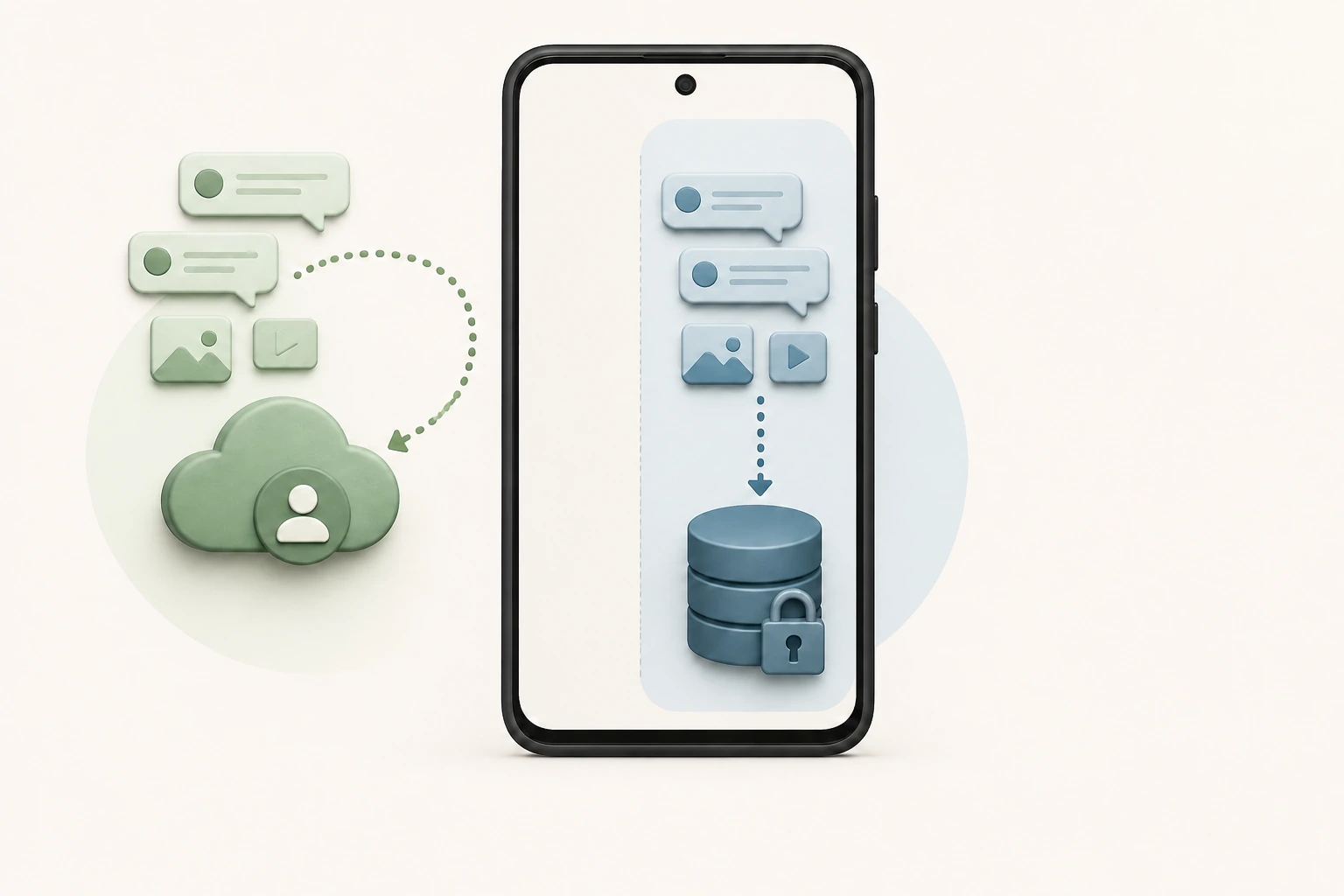
Las copias de seguridad de WhatsApp se guardan en lugares distintos según el teléfono: en Android, la copia en la nube queda asociada a la cuenta de Google elegida; en iPhone, a iCloud y al Apple Account del usuario. No suelen aparecer como una carpeta normal que puedas abrir, descargar y explorar.
Android también puede conservar datos locales administrados por WhatsApp en el propio móvil. Eso no convierte la copia en un documento legible ni garantiza que puedas trasladarla manualmente a cualquier otro dispositivo. Para saber si existe un respaldo aprovechable, lo más fiable es revisarlo desde WhatsApp y comprobar la cuenta, la hora de la última ejecución y el espacio disponible.
El mapa rápido: tres ubicaciones que no son equivalentes

| Teléfono y tipo | Dónde queda | Cómo se comprueba | Lo que no debes esperar |
|---|---|---|---|
| Android, copia en la nube | En el almacenamiento de la cuenta de Google seleccionada | En WhatsApp: Ajustes > Chats > Copia de seguridad | Una carpeta de Drive con conversaciones que se puedan leer |
| iPhone, copia en la nube | En iCloud, vinculada al Apple Account y a WhatsApp | En WhatsApp: Configuración > Chats > Copia de seguridad | Un archivo visible y editable en la app Archivos |
| Android, datos locales | En el almacenamiento del dispositivo, bajo gestión de WhatsApp | Puede verse una carpeta de datos con un gestor de archivos, según versión y fabricante | Un método universal, legible o intercambiable con iPhone |
Los nombres de algunos menús pueden variar ligeramente con la versión de WhatsApp o del sistema. El punto de referencia es siempre la sección Copia de seguridad dentro de los ajustes de Chats, no una ruta copiada de un tutorial antiguo.
En Android: una copia vinculada a tu cuenta de Google
Abre WhatsApp, entra en Ajustes > Chats > Copia de seguridad y revisa cuatro datos antes de tocar nada:
- la cuenta de Google seleccionada;
- la última copia completada;
- si los vídeos están incluidos;
- la frecuencia configurada y la posibilidad de ejecutar Guardar o Realizar copia ahora.
La copia ocupa parte del almacenamiento compartido de la cuenta de Google. Ese mismo límite se reparte con otros servicios, como Gmail, Google Drive y Google Fotos. Si la cuenta se queda sin espacio, la nueva copia puede no completarse aunque el móvil tenga muchos gigabytes libres.
Google permite consultar el espacio ocupado y eliminar la copia de WhatsApp desde el gestor de almacenamiento de Google One. Esto sirve para administrar el respaldo, no para abrir sus chats o extraer fotografías una a una. La restauración la realiza WhatsApp cuando reconoce la cuenta y las condiciones correctas.
Eliminar ese elemento desde Google libera espacio, pero el borrado es definitivo. Además, si dejas activada la copia automática en WhatsApp, la aplicación podrá crear otra más adelante. Google también advierte de que una copia de WhatsApp que no se actualice durante cinco meses puede eliminarse automáticamente. Por eso no conviene tratarla como un archivo permanente que se guarda y se olvida.
¿Y la carpeta local de Android?
En algunos Android encontrarás una carpeta llamada Databases dentro del espacio administrado por WhatsApp. Su ubicación exacta ha cambiado con las versiones de Android y puede variar según la aplicación, el fabricante y los permisos de almacenamiento. En dispositivos recientes suele estar dentro del área multimedia de la aplicación; en otros aparecen rutas antiguas. Presentar una sola ruta como válida para todos sería engañoso.
Esos archivos son bases de datos cifradas para uso de WhatsApp, no copias de texto listas para abrir. Moverlos, renombrarlos o limpiarlos sin saber qué versión los creó puede inutilizar el respaldo local. Tampoco deben considerarse un puente universal hacia iPhone.
Si vas a cambiar de Android, prioriza la copia y el método de transferencia que ofrece la propia aplicación. Conserva el teléfono anterior intacto hasta que puedas abrir las conversaciones y los archivos importantes en el nuevo. La presencia de un fichero con un nombre técnico no demuestra por sí sola que una restauración completa vaya a funcionar.
En iPhone: datos de WhatsApp dentro de iCloud
En un iPhone, abre WhatsApp y entra en Configuración > Chats > Copia de seguridad. Allí puedes ver cuándo terminó la última copia, iniciar una nueva y decidir si se incluyen vídeos. Si aparece un error, comprueba que el iPhone ha iniciado sesión en el Apple Account correcto, que iCloud Drive está activado y que WhatsApp tiene permiso para usar iCloud.
Apple permite decidir qué aplicaciones de terceros sincronizan o almacenan datos en iCloud desde Ajustes > tu nombre > iCloud. Según la versión de iOS, puede ser necesario pulsar Ver todo en la lista de aplicaciones. También puedes consultar el uso general desde el apartado de almacenamiento de iCloud.
La copia de WhatsApp no tiene por qué aparecer como un documento dentro de Archivos > iCloud Drive. Apple explica que los datos de una app de terceros solo son visibles directamente cuando esa aplicación permite acceder a ellos. Que no encuentres una carpeta llamada WhatsApp, por tanto, no significa que no haya copia.
No intentes crear una copia válida arrastrando carpetas desde Archivos ni descargando datos internos de iCloud. Comprueba el respaldo en WhatsApp, que es la aplicación que sabe interpretarlo y restaurarlo.
Qué contiene la copia y por qué su tamaño puede engañar
La copia está pensada para recuperar el historial de conversaciones y los archivos de WhatsApp que se hayan incluido. Los vídeos pueden excluirse para ahorrar espacio y suelen explicar diferencias grandes de tamaño. Si los desactivas, los chats seguirán respaldándose, pero esos vídeos no reaparecerán gracias a esa copia.
Un tamaño pequeño no es necesariamente un fallo: puede haber pocos archivos multimedia, una configuración sin vídeos o contenido que aún no se ha incorporado. Un tamaño grande tampoco garantiza que esté al día. La comprobación útil combina última ejecución correcta, cuenta elegida y tamaño razonable respecto al uso que haces de la aplicación.
Tampoco confundas estas acciones:
- exportar un chat crea una copia para consultar o compartir fuera de WhatsApp, pero no un respaldo que se pueda importar para reconstruir la conversación;
- usar WhatsApp Web o una aplicación vinculada ofrece acceso sincronizado, pero no sustituye a la copia del teléfono principal;
- hacer la copia general del móvil no demuestra por sí solo que la copia propia de WhatsApp esté actualizada;
- guardar fotos recibidas en la galería protege esos archivos si la galería tiene copia, pero no conserva el orden ni el historial de los chats.
El cifrado de la conversación y el de la copia son dos cosas
Los mensajes de WhatsApp están cifrados de extremo a extremo durante su intercambio. La copia almacenada en Google o iCloud puede protegerse además con la opción específica de copia de seguridad cifrada de extremo a extremo. Es una capa independiente que debes activar y gestionar desde WhatsApp.
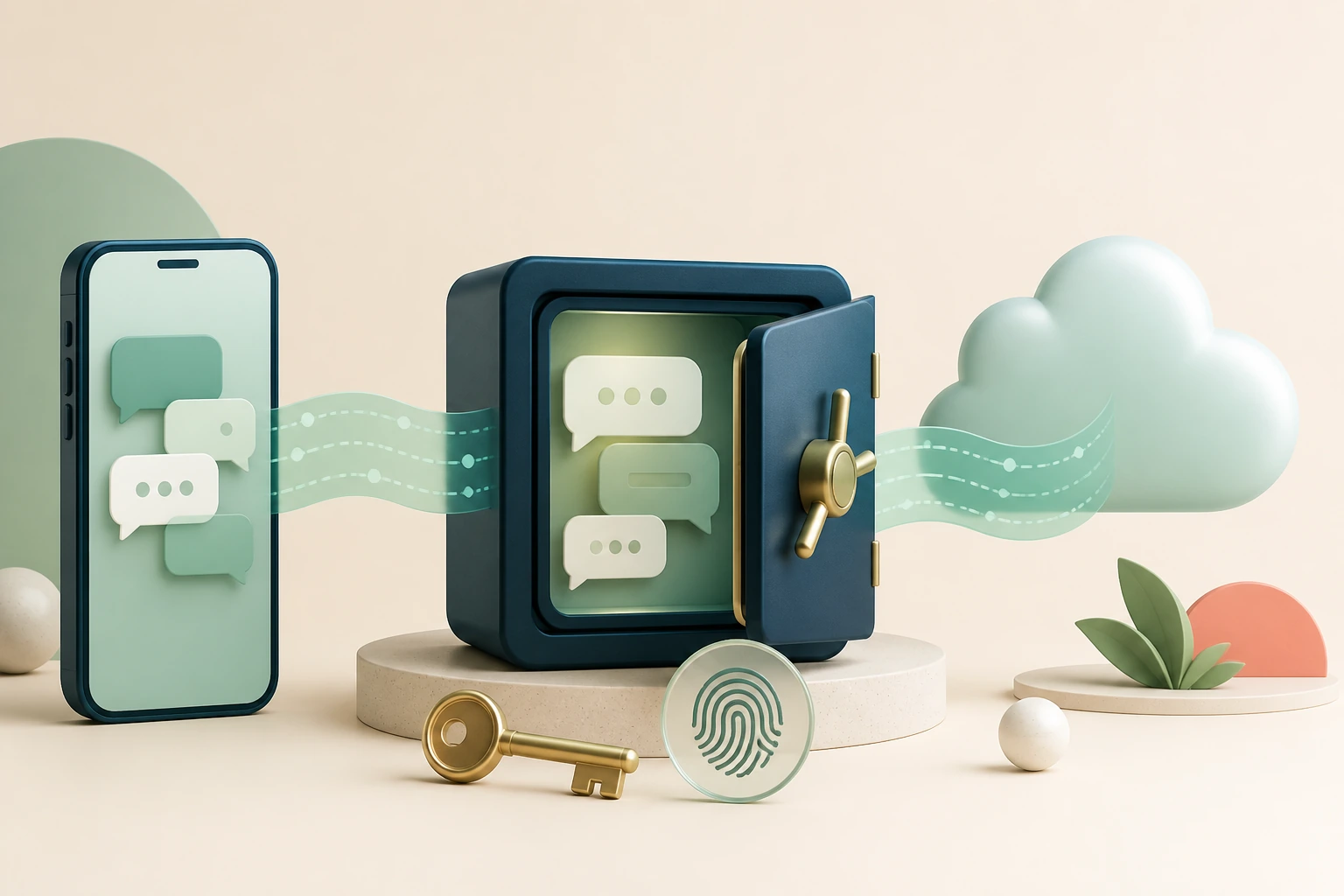
Meta permite protegerla con una contraseña o una clave de 64 dígitos. En versiones compatibles también puede aparecer la protección mediante clave de acceso, que utiliza el desbloqueo del dispositivo, como huella, rostro o código de pantalla. La disponibilidad puede variar, así que consulta Ajustes o Configuración > Chats > Copia de seguridad > Copia de seguridad cifrada de extremo a extremo y sigue únicamente las opciones que muestre tu aplicación.
La ventaja es importante: ni WhatsApp ni el proveedor de la nube pueden leer una copia protegida de esa forma. La contrapartida es que tampoco pueden recuperar por ti una contraseña o clave perdida. Antes de activarla, decide dónde conservarás el método de recuperación y qué ocurriría si desapareciera el móvil.
Restaurar no es descargar: Android e iPhone no comparten archivo
Una copia de la cuenta de Google no se restaura en iPhone como si fuera un fichero compatible, ni una copia de iCloud se carga directamente en Android. Cuando cambias de sistema, utiliza el proceso oficial de transferencia que WhatsApp ofrezca para tus dispositivos de origen y destino. No conviertas bases de datos ni entregues la copia a aplicaciones de terceros que prometen sortear el cifrado.
En una restauración dentro del mismo sistema, verifica antes que el nuevo teléfono usa la cuenta de Google o el Apple Account asociado a la copia y que WhatsApp reconoce la cuenta correcta. Sigue lo que muestre la pantalla: la disponibilidad y el procedimiento pueden depender de la versión, del dispositivo y del modo de traslado elegido.
No borres WhatsApp ni restablezcas el móvil antiguo hasta completar esta secuencia:
- ejecuta una copia manual y espera a que termine sin error;
- anota qué cuenta de nube figura en la pantalla;
- comprueba que la fecha y la hora de la última copia han cambiado;
- confirma que tienes espacio suficiente en la nube y en el teléfono nuevo;
- guarda el método de recuperación si activaste el cifrado adicional;
- realiza la transferencia o restauración oficial;
- abre chats antiguos y recientes, descarga varios archivos y solo entonces borra el dispositivo anterior.
Si utilizas más de una cuenta de WhatsApp en el mismo teléfono, revisa el respaldo dentro de cada una: una copia correcta en una cuenta no demuestra que la otra esté protegida.
Una comprobación de dos minutos que evita sorpresas
La pregunta útil no es solo «¿dónde está?», sino «¿podría recuperarla?». En Android, busca la cuenta de Google dentro de WhatsApp y revisa el consumo desde Google One si necesitas administrar espacio. En iPhone, confirma la copia dentro de WhatsApp y el permiso de iCloud. En ambos, mira la última ejecución, decide si necesitas vídeos y protege el método de cifrado.
Así sabrás más que buscando una carpeta: conocerás qué cuenta conserva el respaldo, cuándo se actualizó y qué necesitarás para restaurarlo. Esa información es la que permite cambiar de móvil sin descubrir demasiado tarde que la copia estaba en otra cuenta, llevaba meses sin actualizarse o dependía de una clave olvidada.