
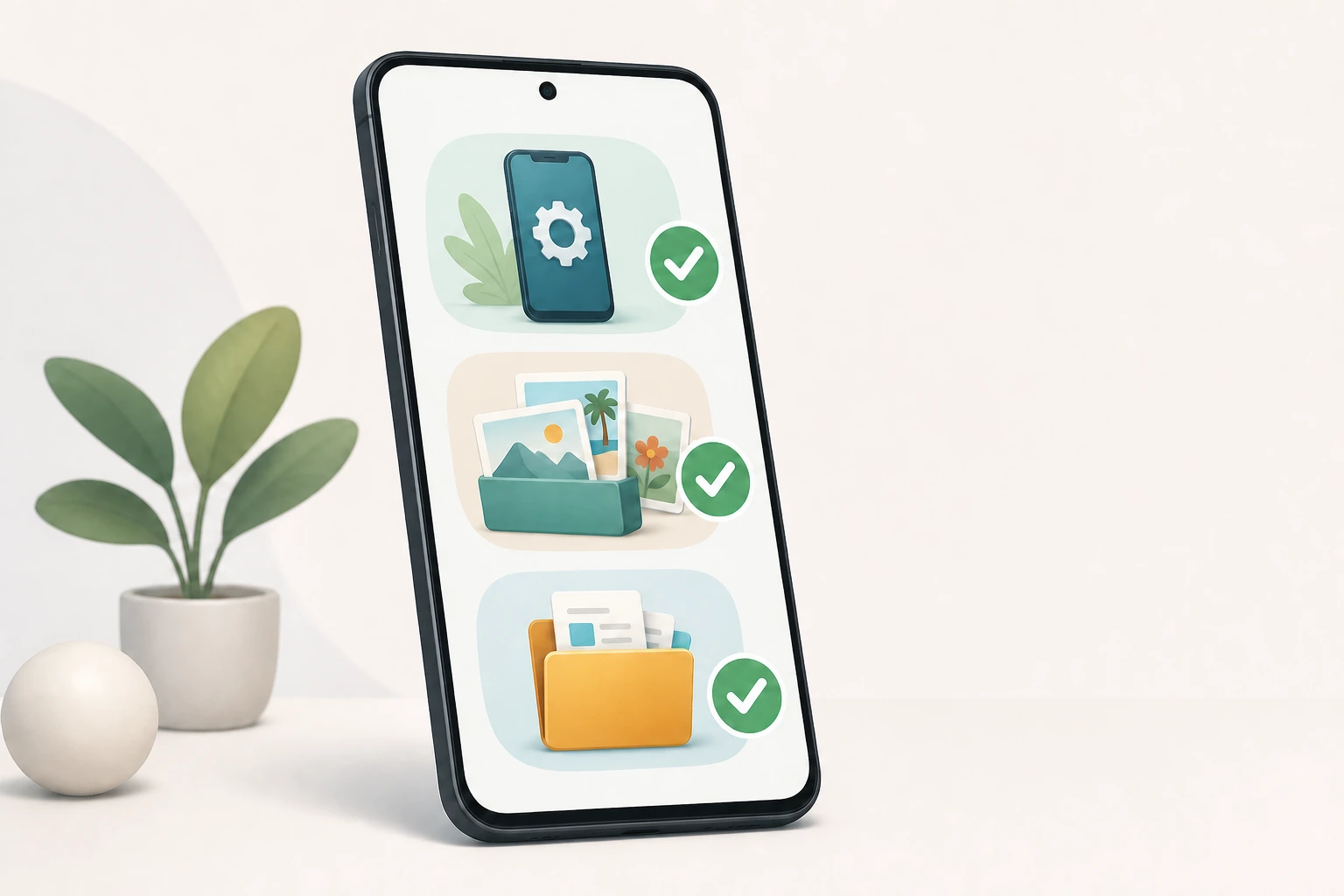
Una copia de seguridad del móvil debe permitirte recuperar lo importante si el dispositivo se pierde, se rompe o se borra. No consiste solo en subir las fotos: también hay contactos, mensajes, ajustes, documentos y datos de aplicaciones. Y ninguna opción guarda necesariamente todo.
En Android, Google ofrece una copia del dispositivo y servicios separados para fotos o archivos. En iPhone, puedes usar iCloud o una copia en un ordenador. Las rutas y el contenido cambian entre sistemas, versiones y fabricantes, por lo que conviene comprobar el resultado en lugar de limitarse a activar un interruptor.
Antes de empezar: decide qué no puedes perder

Haz un inventario breve. Para la mayoría de las personas incluye:
- fotos y vídeos;
- contactos y calendarios;
- mensajes SMS y datos de llamadas;
- documentos de Descargas, archivos escaneados y notas;
- configuración y disposición de aplicaciones;
- conversaciones de mensajería que se quieran conservar;
- contraseñas, claves de acceso y códigos de recuperación;
- datos de salud o actividad;
- información guardada solo dentro de una aplicación.
Este inventario evita la frase peligrosa «el móvil dice que hay copia, así que estará todo». Una copia puede ser correcta y, aun así, no incluir una carpeta local, una app que no admite restauración o una conversación que utiliza su propio sistema.
Comprueba también que recuerdas la contraseña de la cuenta de Google o Apple y que puedes completar su segundo factor sin depender únicamente del teléfono que vas a borrar. Guarda los códigos de recuperación en un lugar protegido distinto del propio móvil.
Cómo hacer la copia en Android
La ayuda oficial de Android sitúa la opción general en Ajustes > Google > Todos los servicios > Copia de seguridad. Desde ahí se puede activar la copia, elegir la cuenta y usar «Crear una copia de seguridad ahora».
Esa ruta es una referencia, no una promesa universal. Samsung, Xiaomi, Motorola y otros fabricantes pueden cambiar los nombres, añadir su servicio o mover el apartado según la versión. Si no aparece, busca «copia de seguridad» dentro de Ajustes y consulta la ayuda del fabricante. Antes de tocar nada, verifica qué cuenta de Google figura como destino.
La copia de Android puede incluir aplicaciones y sus datos, historial de llamadas, contactos, ajustes del dispositivo y SMS/MMS. Determinadas funciones dependen además de aplicaciones de Google: por ejemplo, las fotos y vídeos requieren la copia de Google Fotos si quieres guardarlos allí.
Comprobar qué se ha guardado
Dentro del mismo apartado, abre los detalles de la copia. Revisa los tipos de datos incluidos y la última ejecución completada. Una copia puede tardar horas, especialmente la primera vez; que el proceso haya empezado no significa que haya terminado.
Google advierte de una limitación importante: no todas las aplicaciones pueden copiar o restaurar todos sus datos y ajustes. Android puede reinstalar una app sin devolver su contenido interno. Si una aplicación almacena algo imprescindible, consulta su apartado de copia, exportación o transferencia.
La restauración se ofrece normalmente al configurar el teléfono nuevo o recién restablecido. El destino debe usar una versión de Android igual o posterior; restaurar una copia creada en una versión más nueva sobre otra anterior puede ser incompleto.
Fotos y archivos en Android
Comprueba Google Fotos por separado: abre su perfil, entra en la configuración de copia y revisa la cuenta, el estado y las carpetas seleccionadas. La cámara suele estar incluida, pero capturas, imágenes de mensajería o carpetas creadas por otras apps pueden no estarlo.
Para documentos importantes, una segunda copia manual es útil. Conecta el teléfono a un ordenador, desbloquéalo y utiliza el modo de transferencia de archivos para copiar DCIM, Pictures, Movies, Documents y Download, además de cualquier carpeta propia que reconozcas. Los nombres varían y algunas áreas privadas no son accesibles de este modo.
Esa copia de carpetas no es una imagen completa de Android: sirve para recuperar archivos, no para restaurar aplicaciones, mensajes y ajustes como estaban. Es un complemento a la copia de la cuenta, no su sustituto.
Cómo hacer la copia en un iPhone
Apple ofrece dos caminos que pueden convivir: iCloud y el ordenador.
Copia del iPhone en iCloud
En el iPhone, abre Ajustes > [tu nombre] > iCloud > Copia en iCloud, activa «Realizar copia de seguridad de este iPhone» y toca «Realizar copia de seguridad ahora» para ejecutar una en ese momento. La guía del iPhone de Apple indica que la copia automática se realiza normalmente cuando el teléfono está bloqueado, conectado a la corriente y a una red Wi‑Fi. Algunos modelos y operadores permiten usar datos móviles si se activa esa opción.
No salgas del proceso suponiendo que acabará. Mantén la conexión y comprueba después la hora de la última copia correcta, el tamaño previsto y las aplicaciones incluidas. Si falta espacio en iCloud, la copia puede no completarse.
iCloud guarda la información y los ajustes del iPhone que no están ya sincronizados con iCloud. Por ejemplo, si utilizas Fotos de iCloud, esas fotos no se duplican dentro de la copia del dispositivo: se recuperan mediante la sincronización de la fototeca. Lo mismo puede ocurrir con contactos, notas o mensajes sincronizados.
Que un dato no esté dentro del archivo de copia no significa necesariamente que falte en la nube, pero sí obliga a verificar el servicio correspondiente. La comparación oficial de métodos de Apple detalla qué queda fuera de cada opción.
Copia del iPhone en un Mac o PC
Conecta el iPhone por cable y acepta «Confiar» solo en tu ordenador. En un Mac moderno se gestiona desde Finder; en Windows, desde la aplicación Dispositivos Apple. Equipos y versiones antiguos pueden seguir utilizando iTunes. Selecciona el iPhone, elige guardar todos sus datos en el ordenador y ejecuta «Realizar copia ahora».
Activa «Cifrar copia de seguridad local». Apple explica que las copias locales no están cifradas de forma predeterminada y que la versión cifrada puede incluir contraseñas guardadas, ajustes Wi‑Fi, historial web, datos de Salud e historial de llamadas que no aparecerían en una copia local sin cifrar.
Guarda la contraseña de cifrado en un gestor seguro. Sin ella no podrás usar esas copias anteriores. Cuando termine, entra en «Administrar copias de seguridad» y confirma que aparecen el dispositivo, la ejecución reciente y el símbolo de candado.
La copia en ordenador depende del espacio libre y del estado de ese equipo. Si el disco falla y era la única copia, también pierdes el respaldo. Incluye esa carpeta en la estrategia de copia del ordenador, sin manipular ni renombrar sus archivos internos.
Las aplicaciones que exigen un plan propio
Antes de borrar o entregar el móvil, abre las aplicaciones críticas una por una:
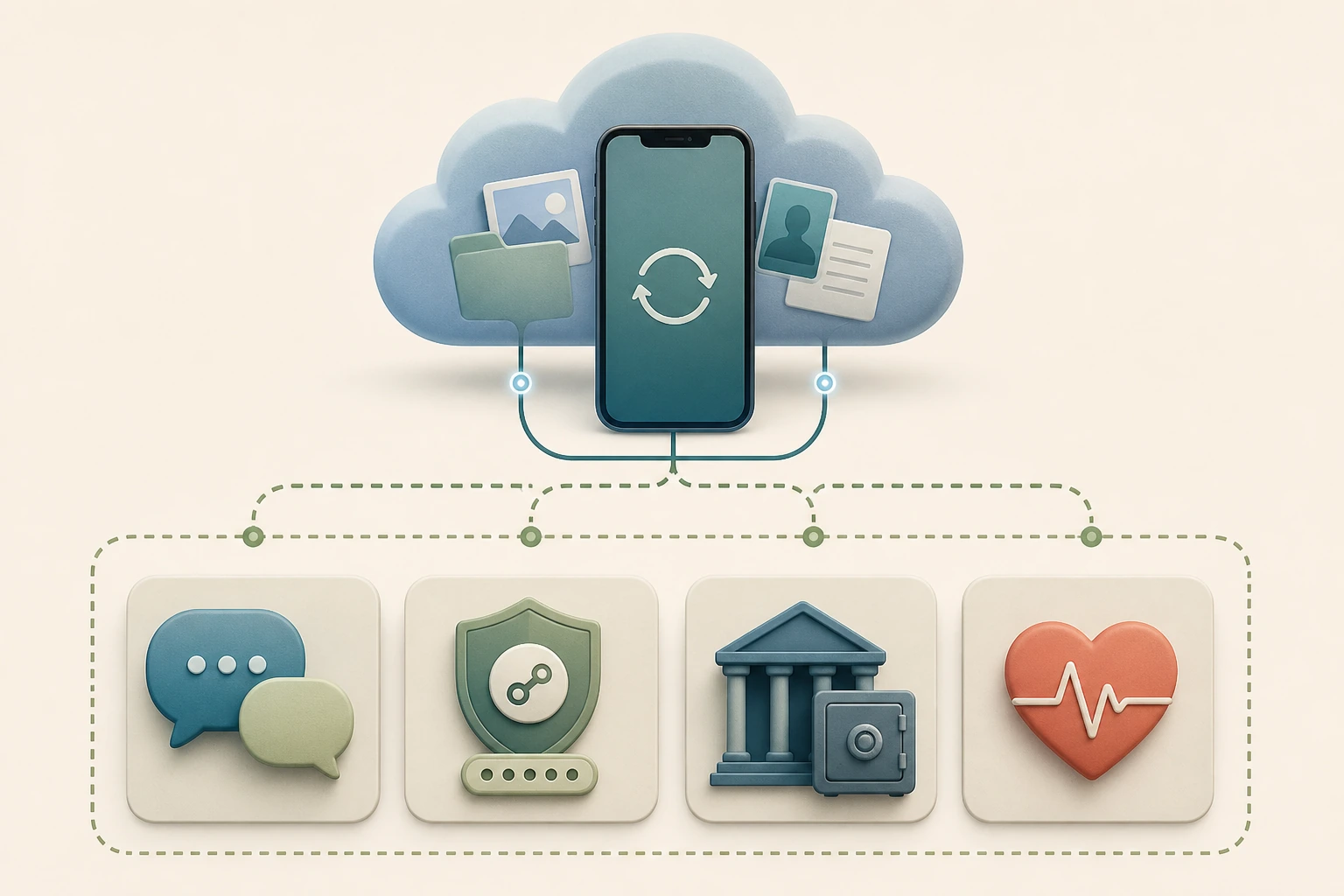
Mensajería. WhatsApp administra su propia copia y transferencia. Su ubicación y método no son iguales en Android y iPhone; compruébalos dentro de WhatsApp y no deduzcas su estado a partir de la copia general del teléfono.
Aplicaciones autenticadoras. Algunas sincronizan cuentas de forma cifrada; otras requieren una exportación o volver a registrar cada servicio. Conserva los códigos de recuperación antes de eliminar el dispositivo antiguo.
Gestores de contraseñas y claves de acceso. Confirma que la bóveda está sincronizada, que conoces la contraseña principal y que existe un método de recuperación válido. No exportes contraseñas sin cifrar salvo que entiendas cómo proteger y borrar ese archivo.
Banca, identidad digital y trabajo. Por seguridad, pueden exigir una activación nueva aunque sus datos estén respaldados. Comprueba qué credenciales, certificados o autorizaciones debes trasladar siguiendo la documentación oficial del proveedor.
Carpetas seguras, perfiles de trabajo y eSIM. Pueden quedar fuera, pertenecer a una organización o requerir intervención del operador. Una herramienta del fabricante tampoco garantiza que atraviesen de una marca a otra.
Descargas sin conexión. Música, series, mapas y libros suelen volver a descargarse desde el servicio y no formar parte de la copia. Asegúrate de conservar la cuenta, no el archivo temporal.
Sincronizar no siempre equivale a tener otra copia
Una fototeca sincronizada es cómoda: una foto nueva aparece en otros dispositivos. Pero un borrado puede sincronizarse también. La papelera ofrece un margen, no una protección indefinida frente a una eliminación que tarda en descubrirse.
Para recuerdos o documentos irreemplazables, conserva otra copia independiente en un ordenador o unidad externa. No tiene que contener todo el móvil; basta con los archivos cuya pérdida sería imposible de reparar. Así un error de cuenta o sincronización no afecta a las dos copias a la vez.
Comprobación antes de borrar el teléfono antiguo
No restablezcas el móvil en cuanto veas una barra al cien por cien. Verifica:
- que la copia muestra una ejecución reciente y sin error;
- que puedes iniciar sesión en la cuenta desde otro dispositivo;
- que fotos recientes aparecen en la biblioteca esperada;
- que los documentos importantes se abren desde la copia alternativa;
- que mensajería y autenticadores tienen su propio plan;
- que el nuevo móvil ha terminado la restauración y las apps clave funcionan;
- que conservas códigos de recuperación y la contraseña de cualquier copia cifrada.
Mantén el teléfono antiguo sin borrar unos días, apagado y protegido, si el cambio de dispositivo lo permite. La restauración puede parecer acabada mientras todavía descarga fotos o descubre que una app necesita una transferencia adicional.
Una copia útil no es la que tiene un icono verde, sino la que sabes qué contiene, cuándo terminó y cómo restaurar. En Android, revisa copia del dispositivo, fotos y apps especiales. En iPhone, combina iCloud con una copia local cifrada cuando el valor de los datos lo justifique. Ese último repaso es lo que convierte una función automática en una protección real.