
Cuando una web muestra «Debes activar las cookies», la solución no siempre consiste en permitirlas todas. Puede haber una cookie propia bloqueada, una protección contra el rastreo que impide un inicio de sesión externo, datos antiguos dañados o una extensión que interfiere. Abrir toda la navegación a cookies de terceros quizá haga funcionar la página, pero también amplía el seguimiento posible.
La estrategia más sensata es averiguar qué está fallando, permitir solo lo necesario y limitar el cambio al sitio afectado siempre que el navegador lo permita.
Qué hace una cookie en términos sencillos
Una cookie es un pequeño dato que una web pide al navegador que conserve. Puede contener un identificador de sesión, el idioma elegido, el estado de una cesta o una preferencia. Cuando vuelves a solicitar otra página, el navegador puede enviar ese dato al sitio correspondiente.
Sin cookies, muchas webs todavía permiten leer contenido, pero funciones como iniciar sesión, mantener una cesta o recordar una configuración pueden fallar. Eso no significa que todas las cookies sean imprescindibles.
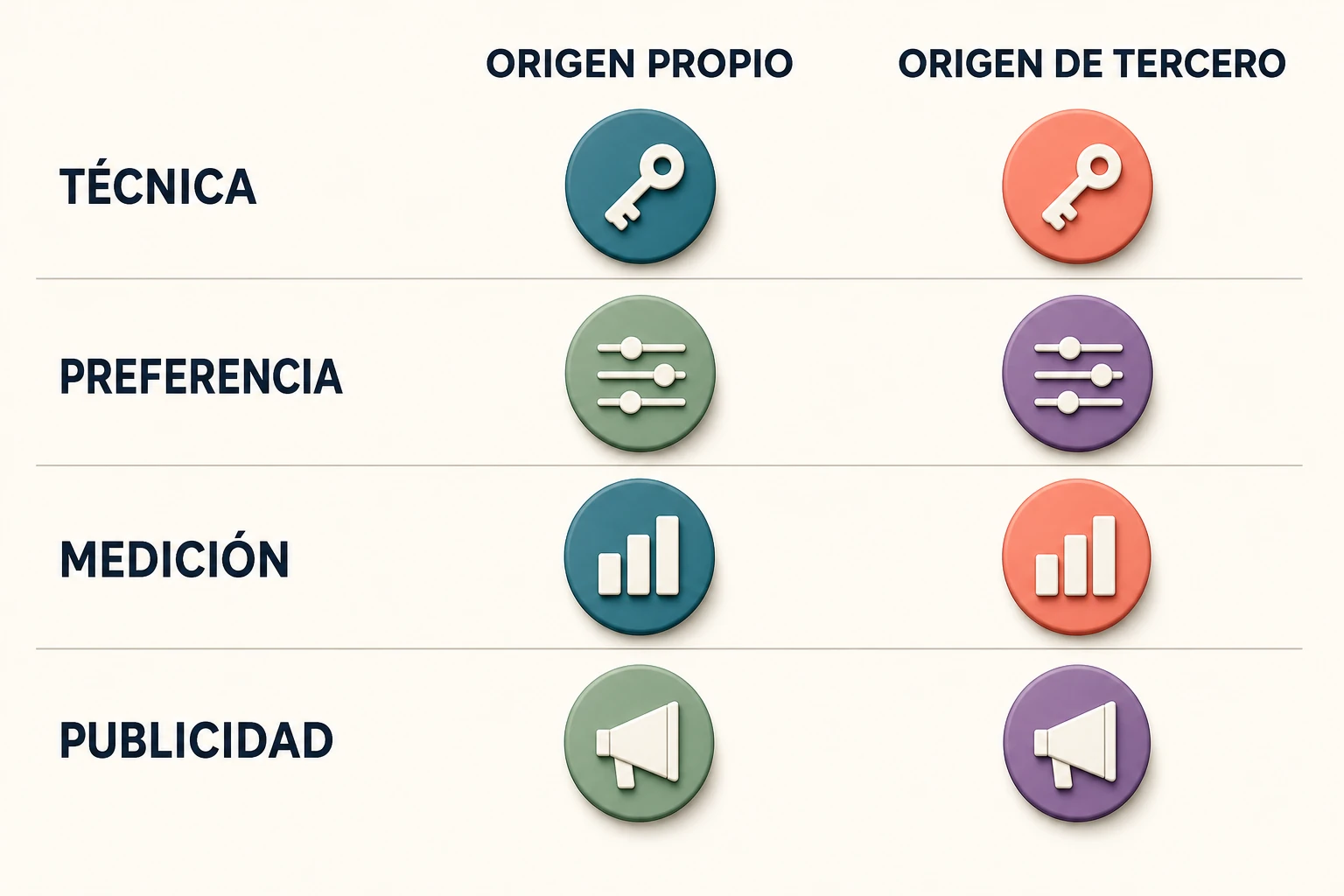
Hay dos clasificaciones que conviene no mezclar:
| Pregunta | Posibles respuestas | Qué describe |
|---|---|---|
| ¿Quién la coloca? | Propia o de terceros | La relación entre la web visitada y el dominio que guarda el dato |
| ¿Para qué se usa? | Técnica, preferencia, medición, publicidad… | La finalidad del tratamiento |
Una cookie propia puede usarse para analítica y una de terceros puede intervenir en una función solicitada. Por eso «propia» no significa automáticamente inocua, ni «de terceros» equivale siempre a fraude. Lo importante es la finalidad, el acceso a los datos y si realmente necesitas esa función.
Antes de cambiar nada: identifica el aviso
El aviso lo muestra la propia web
Puede tratarse del panel para aceptar, rechazar o configurar categorías. Eso no indica que el navegador haya bloqueado las cookies técnicas. El sitio te está pidiendo una decisión sobre sus usos.
En España, la guía de la AEPD distingue las finalidades exceptuadas de consentimiento de aquellas que sí lo requieren. También establece que continuar navegando sin pulsar «Aceptar» no equivale a consentir. Si solo quieres usar una función básica, elige «Rechazar» o «Configurar» y deja activadas las categorías necesarias.
El navegador o el inicio de sesión informa de un bloqueo
Aquí sí puede haber un ajuste técnico. Ocurre a veces con accesos que pasan por otro dominio, pagos incrustados, vídeos o herramientas integradas. Antes de permitir cookies en toda la web, comprueba si aparece un icono de cookies bloqueadas o una opción temporal para ese sitio.
La página simplemente vuelve al acceso o queda en blanco
No presupongas que faltan cookies. Prueba primero a recargar, salir del modo privado y comprobar la dirección. Un bloqueador de contenido, una extensión, una cookie antigua o una incidencia del servicio pueden producir el mismo síntoma.
Activar cookies en Google Chrome
Chrome suele permitir los datos propios necesarios y ofrece controles específicos para las cookies de terceros. Los nombres pueden variar ligeramente según dispositivo o versión.
En ordenador
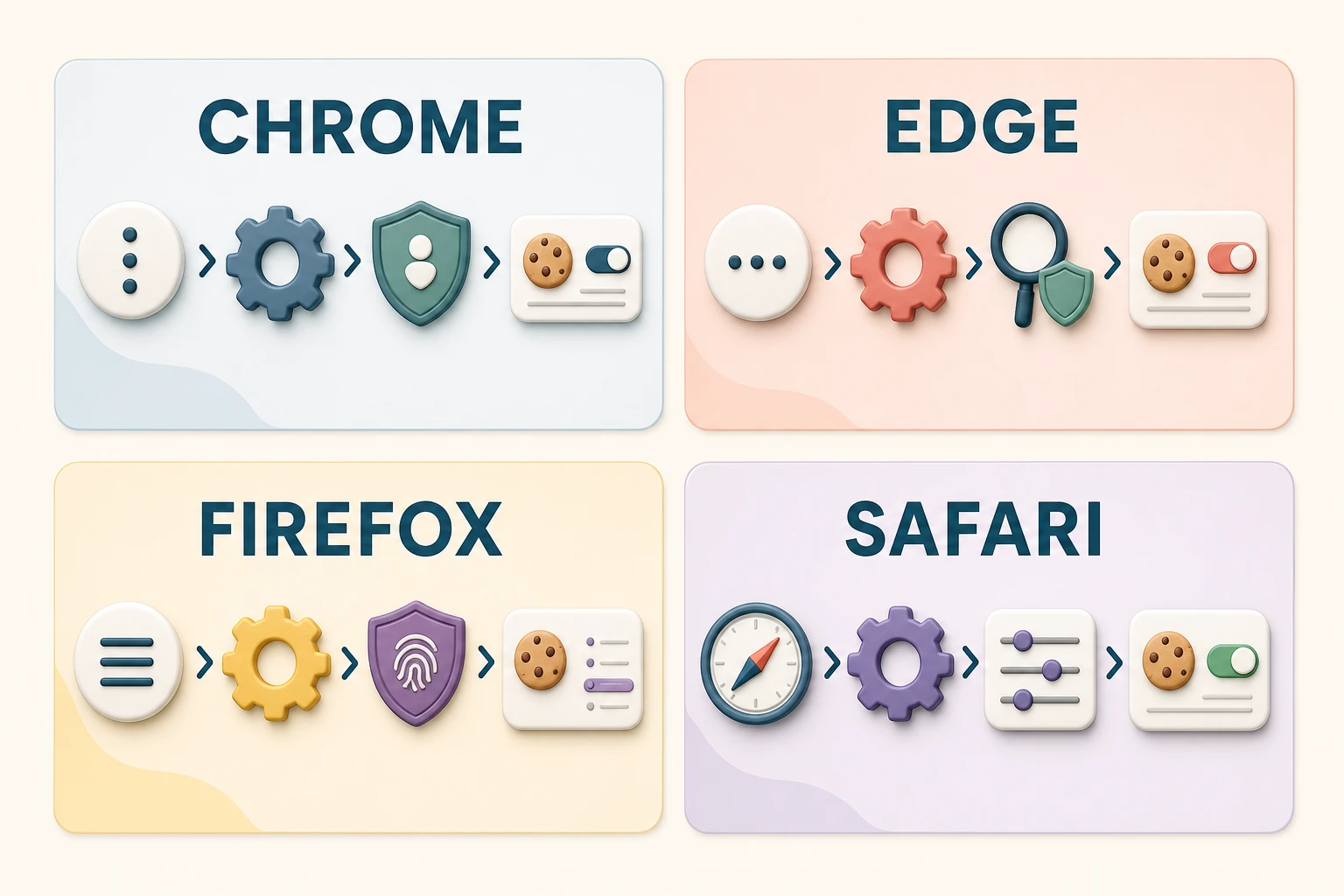
- Abre el menú de tres puntos y entra en Configuración.
- Selecciona Privacidad y seguridad.
- Abre Cookies de terceros.
- Elige Permitir cookies de terceros solo si realmente necesitas habilitarlas de forma general.
La ayuda oficial de Chrome permite una opción más limitada: con las cookies de terceros bloqueadas, abre el sitio, selecciona el indicador situado a la izquierda de la barra de direcciones y permite las cookies de terceros para esa página. También puedes añadir una excepción desde el mismo apartado de configuración.
Prefiere la excepción. Después de terminar la gestión que la exigía, vuelve a bloquearlas y elimina el permiso si ya no es necesario.
En Android
- Abre Chrome y toca Más —los tres puntos— y Configuración.
- Entra en Configuración del sitio.
- Toca Cookies de terceros.
- Escoge entre permitirlas, bloquearlas solo en incógnito o bloquearlas normalmente.
Para un sitio concreto, la ruta oficial también permite abrir Información de la página > Cookies y datos de sitios y activar temporalmente las cookies de terceros. Es una opción más prudente que cambiar todos los sitios.
En iPhone y iPad, los menús no coinciden con los de Android. Si el problema persiste, revisa la configuración disponible en Chrome, los controles web del sistema y las restricciones del dispositivo. Si el fallo ocurre en Safari, sigue la ruta específica descrita más adelante.
Activar cookies en Microsoft Edge
La ruta documentada por Microsoft es:
- Abre Configuración y más y entra en Configuración.
- Selecciona Privacidad, búsqueda y servicios.
- Abre Cookies.
- Activa Permitir que los sitios guarden y lean los datos de las cookies.
En ese mismo panel puedes añadir una dirección a la lista de sitios permitidos o mantener activado Bloquear cookies de terceros. Son decisiones distintas: permitir que la web visitada guarde su sesión no obliga a dejar que cualquier tercero te siga entre páginas.
Edge también tiene prevención de seguimiento Básica, Equilibrada y Estricta. El modo estricto puede romper algún contenido. Antes de reducir la protección para todo el navegador, comprueba si basta con una excepción o un permiso temporal del sitio.
Permitir cookies en Firefox
Firefox mantiene activas las cookies necesarias en su configuración estándar y aísla muchas cookies entre sitios mediante la Protección total contra cookies. Por eso, si una página afirma que están deshabilitadas, no conviene desactivar toda la protección de entrada.
- Abre el menú y entra en Ajustes.
- Selecciona Privacidad y seguridad.
- Revisa Protección antirrastreo mejorada y Cookies y datos del sitio.
- Si usas el modo Personalizado, comprueba que no hayas bloqueado todas las cookies.
- Revisa las excepciones para confirmar que el dominio no esté en la lista de bloqueados.
Si el fallo parece causado por un recurso de terceros, pulsa el escudo situado junto a la dirección y desactiva la protección para ese sitio de forma puntual. Mozilla advierte en sus preguntas frecuentes sobre Protección total contra cookies de que permitir esos recursos puede facilitar seguimiento; úsalo solo en una web en la que confíes y vuelve a probar antes de ampliar el cambio.
Activar cookies en Safari
En Mac
- Abre Safari.
- Ve a Safari > Ajustes.
- Entra en Avanzado.
- Desmarca Bloquear todas las cookies.
Esa es la ruta actual indicada por Apple. El control Impedir seguimiento entre sitios es distinto y se encuentra en Privacidad. Déjalo activo salvo que una función legítima y comprobada requiera temporalmente acceso entre sitios.
En iPhone o iPad
- Abre Ajustes.
- Entra en Apps > Safari.
- Toca Avanzado.
- Desactiva Bloquear todas las cookies.
Apple confirma estos pasos en su manual del iPhone. De nuevo, Impedir seguimiento entre sitios es otro ajuste. Activar las cookies propias no exige desactivar esa protección.
Qué implica permitirlas
La web puede mantener estado
Podrás conservar una sesión, una cesta o una preferencia. Si borras las cookies, es habitual que se cierren sesiones y que el sitio olvide elecciones.
Puede aumentar el seguimiento
Si habilitas cookies de terceros globalmente, contenidos insertados desde otros dominios pueden reconocer actividad en varias webs y contribuir a perfilar intereses. El alcance depende de la configuración del navegador y de cada tercero, pero la superficie de seguimiento es mayor que con una excepción limitada.
Activarlas no equivale a aceptar el banner
El navegador decide si técnicamente puede almacenarse un dato. El panel de la web recoge tu elección sobre determinadas finalidades. Son capas diferentes: un navegador puede bloquear algo que aceptaste en el panel, y tener las cookies habilitadas no otorga por sí solo consentimiento para publicidad o medición.
Borrarlas no elimina todo lo que una empresa sabe
Eliminar cookies quita datos guardados en ese navegador y puede cerrar la sesión. No borra una cuenta, compras registradas en servidores ni información ya asociada al usuario. Tampoco impide otras técnicas de medición o identificación.
Si la web sigue sin funcionar
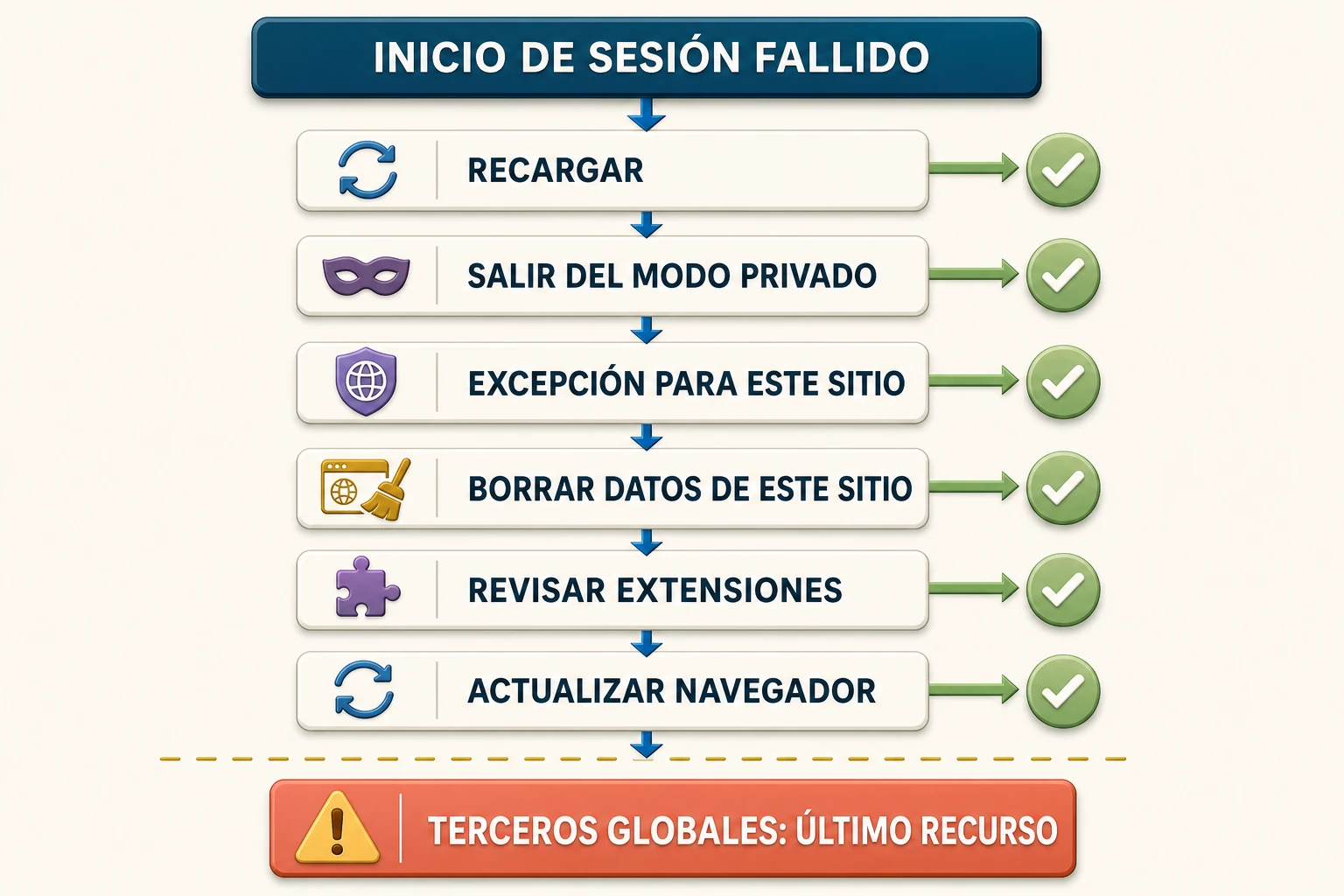
Avanza de lo más limitado a lo más amplio:
- Recarga la página y abre una pestaña nueva.
- Comprueba que no estás en navegación privada, donde el bloqueo suele ser mayor.
- Permite temporalmente cookies de terceros solo para ese sitio.
- Borra las cookies y la caché de esa web, no todo el historial.
- Desactiva de forma temporal una extensión de bloqueo y vuelve a activarla tras la prueba.
- Actualiza el navegador.
- Prueba otro navegador para distinguir un fallo del sitio de uno de configuración.
Si el dispositivo pertenece al trabajo, a un centro educativo o tiene controles familiares, una política de administración puede impedir cambiar el ajuste. No intentes eludirla: consulta a quien gestiona el equipo.
Una configuración equilibrada para la mayoría
Como punto de partida, permite las cookies propias, mantén bloqueado el seguimiento entre sitios y concede excepciones solo cuando una función necesaria falle en una web fiable. En los paneles de consentimiento, elige las categorías que realmente quieras en lugar de pulsar «Aceptar todo» por costumbre.
Revisa las excepciones de vez en cuando. Un permiso que necesitaste para una matrícula, una videollamada o un pago puntual no tiene por qué permanecer abierto indefinidamente. Activar cookies puede ser necesario; hacerlo sin límites rara vez lo es.